Masz smartfona i telewizor, ale nie wiesz, jak je ze sobą „dogadać”? Z tego artykułu dowiesz się, jak w kilku krokach połączyć telefon z TV i wygodnie wyświetlać treści. Poznasz zarówno proste połączenia kablowe, jak i wygodne metody bezprzewodowe.
Po co łączyć smartfon z telewizorem?
W wielu domach telewizor stoi w centrum salonu, a jednocześnie to smartfon jest głównym źródłem filmów, zdjęć i muzyki. Połączenie obu urządzeń pozwala z jednego ekranu przenieść rozrywkę na dużo większy wyświetlacz. Dzięki temu zyskujesz wygodę, lepszy dźwięk i możliwość wspólnego oglądania w większym gronie.
Takie połączenie sprawdza się nie tylko przy filmach z serwisów streamingowych. Na dużym ekranie możesz też uruchomić kurs online, webinar, prezentację do pracy czy szkolenia dla dzieci. Telewizor staje się wtedy prostą tablicą multimedialną, a telefon pełni rolę centrum sterowania treścią.
Zdjęcia, filmy i gry na dużym ekranie
Pokaz zdjęć z wakacji na małym ekranie smartfona szybko robi się męczący. Po udostępnieniu obrazu na telewizorze każde zdjęcie jest lepiej widoczne, łatwiej dostrzec detale i reakcje znajomych. Wystarczy włączyć screen mirroring lub wysłać wybrane pliki na TV, żeby zamienić zwykłe spotkanie w mini seans.
Podobnie wygląda sytuacja z grami mobilnymi. Produkcje tworzone na Androida czy iOS potrafią wyglądać bardzo efektownie na telewizorze o większej przekątnej. Telefon działa wtedy jak pad lub panel sterowania, a obraz z gry przenosi się na ekran telewizora, co zwiększa frajdę z rozgrywki.
Muzyka, filmy i materiały edukacyjne
Wspólne słuchanie muzyki też zyskuje nową jakość, gdy wykorzystasz telewizor i zestaw kina domowego. Teledyski z telefonu, odtwarzane przez Chromecast lub AirPlay, brzmią i wyglądają lepiej niż z pojedynczego głośnika w smartfonie. Wiele osób korzysta w ten sposób z serwisów z muzyką i playlistami wideo.
Telewizor dobrze sprawdza się również przy nauce języków, kursach online czy webinarach. Gdy obraz ze smartfona pojawia się na dużym ekranie, wygodniej notować, zatrzymywać nagrania i robić przerwy. Łatwiej też zaangażować kilka osób jednocześnie, na przykład całą rodzinę uczącą się z jednego szkolenia.
Jakie są rodzaje połączenia telefonu z telewizorem?
Łączenie telefonu z telewizorem może działać na dwa sposoby. Pierwszy to duplikowanie ekranu, nazywane też screen mirroring. Drugi opiera się na castingu, czyli wysyłaniu pojedynczych filmów, zdjęć czy piosenek na TV. Różnica między tymi trybami ma duże znaczenie w codziennym użyciu.
W trybie screen mirroring każdy ruch na smartfonie od razu widać na telewizorze. Widzisz więc pulpit, powiadomienia, klawiaturę i wszystkie aplikacje. Przy castingu przesyłasz tylko wybraną treść, na przykład film z aplikacji VOD, a telefon po chwili może zgasnąć lub posłużyć jako pilot. Telewizor sam pobiera wtedy strumień z internetu lub z domowej sieci Wi-Fi.
Screen mirroring
Duplikowanie ekranu przydaje się tam, gdzie potrzebujesz pełnej kontroli nad tym, co widzisz na telefonie. Sprawdza się podczas prezentacji, czytania dokumentów lub przeglądania zdjęć bezpośrednio z galerii. Wiele smartfonów z Androidem oferuje tę funkcję pod nazwą Przesyłanie ekranu, Projekcja lub Screen Mirroring.
Po włączeniu tej opcji telefon wyszukuje zgodny odbiornik, na przykład telewizor z Miracast lub innym standardem bezprzewodowego wyświetlania. Po potwierdzeniu połączenia cały interfejs z telefonu pojawia się na TV. Użytkownik widzi dokładnie to samo na obu ekranach, co ułatwia obsługę.
Casting treści
Casting wygląda inaczej. Zamiast kopiować cały ekran, wysyłasz tylko wybrany film, zdjęcie, playlistę czy okno przeglądarki. To rozwiązanie jest typowe dla Chromecast, AirPlay oraz aplikacji wbudowanych w Smart TV. Telefon pełni rolę pilota i wybieraka treści, a sam obraz pochodzi już z telewizora lub przystawki.
W praktyce wygląda to tak, że w aplikacji pojawia się ikona prostokąta z falami, najczęściej przedstawiona jako ekran z symbolem Wi-Fi. Po jej kliknięciu wybierasz nazwę swojego telewizora albo przystawki. Po kilku chwilach film lub muzyka startują na dużym ekranie, a bateria w telefonie jest znacznie mniej obciążona niż przy ciągłym duplikowaniu obrazu.
Jak podłączyć telefon do telewizora kablem?
Połączenie przewodowe jest często najstabilniejsze. Nie zależy od jakości sygnału Wi-Fi i zapewnia płynny obraz, co bywa ważne przy filmach w wysokiej rozdzielczości. W wielu przypadkach wystarczy zwykły przewód USB-C do HDMI albo adapter MHL, żeby ekran smartfona pojawił się na telewizorze.
Trzeba tylko sprawdzić, jakie złącze ma telefon i jakie wejścia znajdują się w telewizorze. Zwykle jest to HDMI, ale starsze modele mogą mieć ograniczoną obsługę nowych standardów. Warto zajrzeć do specyfikacji, żeby dobrać właściwą przejściówkę i uniknąć problemów z obrazem.
USB-C do HDMI
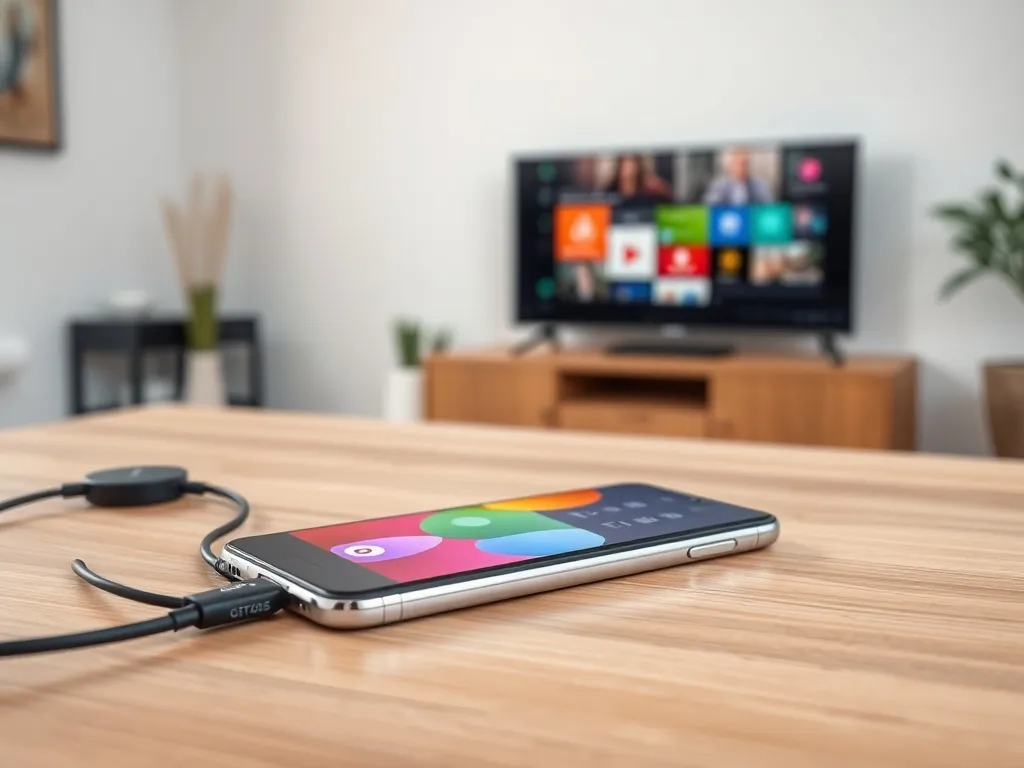
W nowszych smartfonach z Androidem najczęściej spotkasz port USB-C. Do takiego telefonu możesz podłączyć kabel USB-C – HDMI lub adapter, który z jednej strony ma USB-C, a z drugiej pełnowymiarowe HDMI. To rozwiązanie działa jak przewodowy screen mirroring.
Po wpięciu przewodu do telefonu i telewizora włącz wejście HDMI na TV, a następnie w ustawieniach telefonu wybierz tryb przesyłania obrazu. W wielu modelach wystarczy samo podłączenie, bo system automatycznie przełącza się w tryb wysyłania sygnału na zewnętrzny ekran. Jeśli pojawi się komunikat o wyborze trybu USB, ustaw Przesyłanie plików albo MTP.
Adapter MHL i starsze złącza
Telefony z portem microUSB często obsługują standard MHL. W takim przypadku zwykły kabel microUSB – HDMI nie zadziała, potrzebny jest dedykowany adapter MHL. To małe urządzenie, które podłączasz między telefonem a kablem HDMI prowadzącym do telewizora.
Po połączeniu telewizor powinien wykryć nowe źródło sygnału na jednym z portów HDMI. Na ekranie zobaczysz interfejs telefonu albo treść wybranej aplikacji. Niektóre adaptery MHL wymagają dodatkowego zasilania przez USB, dlatego czasem trzeba podłączyć je jeszcze do ładowarki lub gniazda w telewizorze.
iPhone i Lightning AV Adapter
Właściciele iPhone’ów korzystają z innego rozwiązania. Apple oferuje adapter Lightning Digital AV, który z jednej strony ma złącze Lightning, a z drugiej HDMI. Po wpięciu adaptera do telefonu i podłączeniu kabla HDMI do telewizora obraz z iPhone’a trafia bezpośrednio na TV.
Telewizor traktuje taki sygnał jak zwykłe źródło HDMI, więc wystarczy wybrać właściwe wejście na pilocie. Dźwięk i obraz płyną jednym przewodem, co ułatwia konfigurację. Taki sposób doceniają osoby, które często prowadzą prezentacje z iPhone’a lub używają go jako głównego odtwarzacza wideo.
Jak połączyć telefon z telewizorem przez przystawkę TV?
Nie każdy telewizor ma wbudowany system Smart TV. W wielu domach stoją starsze modele, które nie oferują aplikacji ani funkcji bezprzewodowego przesyłania obrazu. W takiej sytuacji pomocna bywa przystawka telewizyjna, podłączana przez HDMI. Możesz dzięki niej korzystać z castingu nawet na leciwym odbiorniku.
Przystawki TV, takie jak różne wersje Chromecast czy urządzenia z Android TV, po konfiguracji łączą się z domową siecią Wi-Fi. Z punktu widzenia telefonu działają jak osobny odbiornik, na który można wysyłać obraz lub dźwięk z wielu aplikacji. Po kilku minutach konfiguracji zyskujesz funkcje przypominające Smart TV.
Jak działa przystawka?
Po podłączeniu przystawki do złącza HDMI telewizora i zasilania (np. z gniazda USB) na ekranie pojawia się kreator konfiguracji. Kolejny krok to podłączenie przystawki do sieci Wi-Fi. Gdy urządzenie jest już online, wiele aplikacji w telefonie pokazuje ikonę castingu, pozwalającą wysłać obraz na TV.
W praktyce przebieg wygląda zwykle tak: uruchamiasz film na smartfonie, klikasz ikonę z symbolem Wi-Fi w rogu ekranu, wybierasz nazwę swojej przystawki, a obraz zaczyna się odtwarzać na telewizorze. Smartfon staje się pilotem do pauzowania, cofania, wybierania kolejnych materiałów czy regulacji głośności.
Przystawka w telewizorze Smart TV
Nowsze modele telewizorów mają funkcje podobne do przystawki już wbudowane w oprogramowanie. Wiele Smart TV obsługuje standardy Chromecast built-in, Miracast albo AirPlay. W takim przypadku nie potrzebujesz dodatkowego urządzenia, wystarczy skonfigurować telewizor w domowej sieci.
Po podłączeniu TV do internetu i zalogowaniu do potrzebnych aplikacji telefon może wysyłać strumień bezpośrednio na telewizor. W aplikacji z filmami, muzyką albo zdjęciami szukasz ikony castingu, zatwierdzasz połączenie z TV, a resztę pracy przejmuje inteligentny system telewizora.
Jak połączyć telefon z telewizorem bezprzewodowo?
Połączenia bez kabli są dla wielu osób najwygodniejsze. Smartfon i telewizor komunikują się wtedy przez Wi-Fi, Bluetooth albo Wi-Fi Direct. Nie musisz się martwić o długość przewodu ani zajęte gniazda HDMI, a telefon można swobodnie trzymać w ręku.
Warunkiem poprawnego działania jest zwykle wspólna sieć domowa, ta sama nazwa routera i stabilny sygnał. W przypadku Wi-Fi Direct to ograniczenie znika, bo urządzenia łączą się ze sobą bez udziału routera. Każda z metod ma jednak trochę inne zastosowanie i warto dobrać ją do własnych potrzeb.
Połączenie przez Wi-Fi i Screen Mirroring
Najczęściej wykorzystywaną metodą jest udostępnianie ekranu przez sieć Wi-Fi. Na początku upewnij się, że smartfon i telewizor są w tej samej sieci domowej. W ustawieniach telefonu znajdziesz funkcję o nazwie Projekcja, Screen Mirroring lub Przesyłanie ekranu. Po jej włączeniu zobaczysz listę dostępnych odbiorników.
Po wybraniu telewizora może pojawić się prośba o potwierdzenie połączenia. Na ekranie TV widzisz wtedy kod PIN, który trzeba wpisać w telefonie. To zabezpieczenie chroni przed podłączeniem niechcianych urządzeń. Po akceptacji cały ekran smartfona jest kopiowany na telewizor, więc możesz od razu uruchomić film, prezentację lub przeglądarkę.
Android, iOS i AirPlay
Telefony z Androidem korzystają z różnych nazw tej samej funkcji, ale zasada pozostaje podobna. Wystarczy aktywować przesyłanie ekranu i wybrać telewizor obsługujący Miracast lub odpowiedni standard producenta. Niektóre modele TV mają też dedykowaną aplikację do komunikacji z konkretną marką smartfona.
W urządzeniach z iOS działa AirPlay. iPhone i telewizor muszą być w tej samej sieci Wi-Fi, a odbiornik TV musi obsługiwać AirPlay lub mieć podłączoną zgodną przystawkę. Po kliknięciu przycisku Udostępnij albo ikonki AirPlay na ekranie telefonu wybierasz konkretny telewizor, a wybrany film, zdjęcie lub ekran urządzenia pojawia się na dużym wyświetlaczu.
Połączenie przez Bluetooth
Bluetooth też może pomóc w połączeniu smartfona z telewizorem, choć najczęściej dotyczy to dźwięku i prostego sterowania. Taki sposób sprawdza się, gdy chcesz puścić muzykę z telefonu na głośniki wbudowane w TV lub wykorzystać smartfon jako pilot. Zasięg jest jednak ograniczony, dlatego oba urządzenia powinny leżeć blisko siebie.
Aby sparować telefon z telewizorem, włącz Bluetooth w ustawieniach obu urządzeń. W menu smartfona wybierz zakładkę połączeń bezprzewodowych i wyszukaj telewizor na liście. Po zatwierdzeniu parowania możesz odtwarzać dźwięk lub korzystać z aplikacji do sterowania, która zamieni ekran telefonu w panel pilota.
Wi-Fi Direct
Co zrobić, gdy w domu nie ma routera Wi-Fi, a chcesz mimo wszystko przesłać film z telefonu na telewizor? W takim przypadku przydatna jest funkcja Wi-Fi Direct, dostępna w wielu modelach smartfonów i telewizorów. Łączy ona urządzenia bezpośrednio, bez pośrednictwa sieci domowej.
Włącz w telefonie i telewizorze Wi-Fi Direct, a następnie na smartfonie wybierz odbiornik z listy. Po sparowaniu możesz wejść do galerii zdjęć lub wideo, kliknąć Udostępnij, wskazać Wi-Fi Direct i nazwę telewizora. Po chwili materiał pojawia się na dużym ekranie, nawet jeśli oba urządzenia korzystają z różnych sieci lub w ogóle nie są podłączone do internetu.
Porównanie metod połączenia
Żeby łatwiej dobrać sposób podłączenia do własnych potrzeb, warto zestawić podstawowe metody w formie prostej tabeli:
| Metoda | Co jest potrzebne | Kiedy się sprawdza |
| USB-C / MHL | Kabel lub adapter do HDMI | Filmy, prezentacje, gry bez opóźnień |
| Wi-Fi / Screen Mirroring | Wspólna sieć Wi-Fi, Smart TV | Szybkie duplikowanie całego ekranu |
| Chromecast / AirPlay | Przystawka lub TV z wbudowaną funkcją | Streaming filmów i muzyki z aplikacji |
Aplikacje do sterowania telewizorem
Wiele osób traktuje telefon także jako pilot. Producenci telewizorów udostępniają własne aplikacje, które po zainstalowaniu zamieniają smartfon w wygodne narzędzie sterujące. Świetnie się to sprawdza przy wpisywaniu haseł w aplikacjach czy wyszukiwaniu filmów, bo możesz użyć klawiatury ekranowej telefonu.
Aplikacje tego typu wykorzystują zazwyczaj Wi-Fi lub Bluetooth. Po zainstalowaniu programu warto podłączyć telewizor do tej samej sieci domowej, a następnie pozwolić aplikacji wyszukać odbiornik. Po krótkiej konfiguracji telefon przejmuje rolę pilota zdalnego sterowania, często oferując też dodatkowe funkcje, jak szybkie udostępnianie zdjęć lub przerzucanie linków z przeglądarki.
Jeśli zastanawiasz się, który sposób wybrać na start, pomocne mogą być proste kryteria wyboru:
- gdy zależy Ci na stabilnym obrazie bez opóźnień, postaw na kabel HDMI lub adapter MHL,
- jeśli chcesz głównie streamować filmy, wygodny będzie Chromecast lub AirPlay,
- do okazjonalnego pokazu zdjęć wystarczy Wi-Fi Direct albo Screen Mirroring,
- jeśli często korzystasz z aplikacji na Smart TV, użyj telefonu jako pilota przez aplikację producenta.
Udostępnianie ekranu z telefonu na telewizor pozwala zamienić zwykły seans w domowe kino, prezentację w wygodne spotkanie, a mały smartfon w centrum domowej rozrywki.
Gdy już raz skonfigurujesz połączenie, kolejne sesje zajmują zwykle kilka sekund. W praktyce wystarczy nacisnąć ikonę przesyłania ekranu albo wpiąć jeden kabel, żeby oglądać zdjęcia, filmy i kursy online na dużym ekranie zamiast męczyć wzrok na małym wyświetlaczu telefonu.